
Cómo conectar una o varias TVs a la música de tu negocio
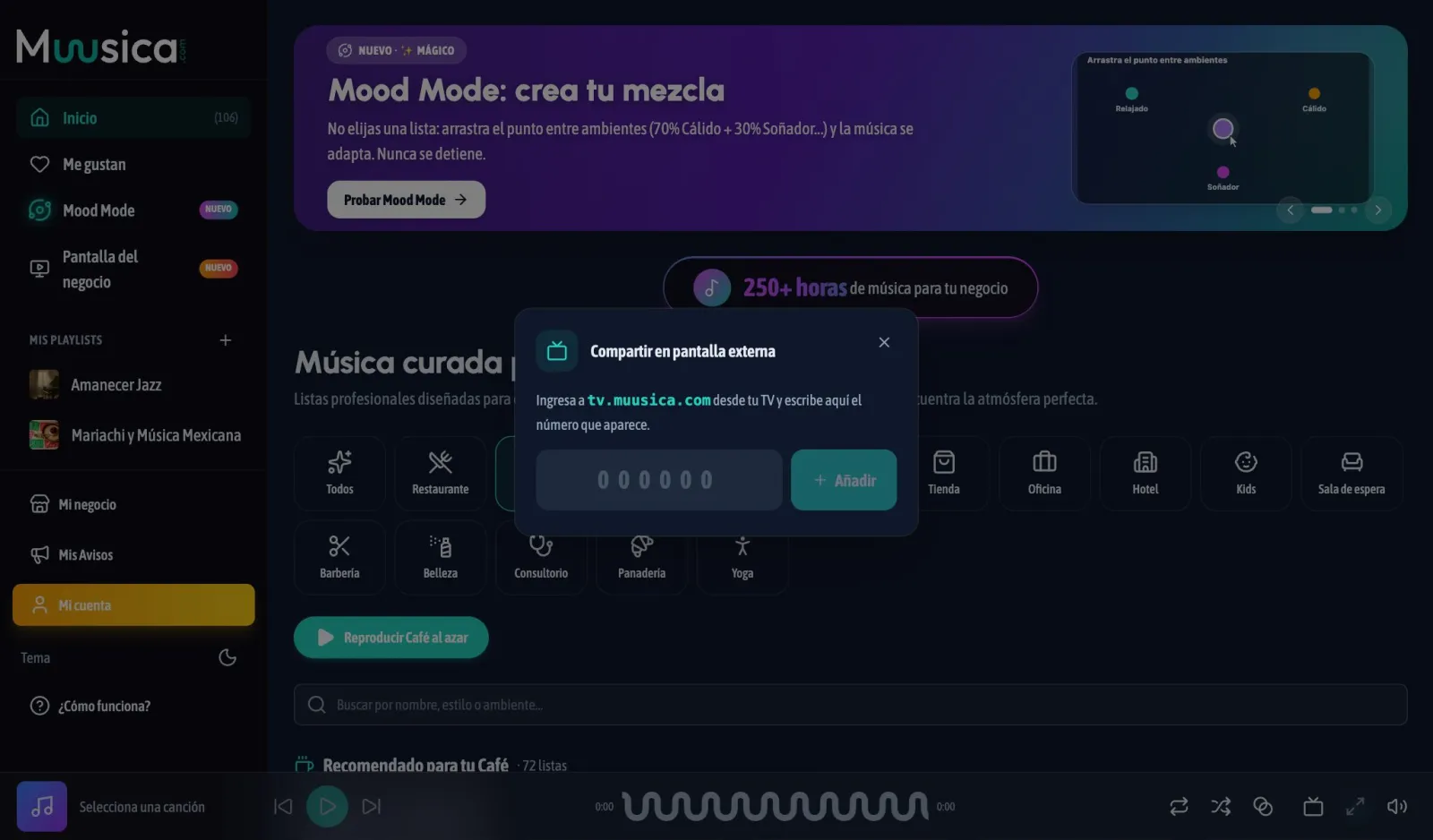 Escribe aquí el código que aparece en tv.muusica.com y toca «Añadir».
Abre tv.muusica.com en la TV
La pantalla mostrará un código.
En el reproductor, toca el botón de TV en la barra
Se abre «Compartir en pantalla externa»: escribe el código de la TV y toca «Añadir». Verás «La pantalla está conectada ✓».
Elige de dónde sale el audio
Decide qué equipo reproduce el sonido. Las demás pantallas solo muestran imagen.
Repite para cada TV
Puedes añadir varias TVs a la misma cuenta.
Si la TV pide «Toca para activar el audio», tócala una vez: los navegadores bloquean el sonido hasta que alguien interactúa.
Ahora que están conectadas, ponles el visualizador con tu logo o tu menú y promociones.
Preguntas frecuentes
¿Qué TV necesito?
Cualquier pantalla que abra una página web: Smart TV con navegador, Chromecast, Fire TV o una computadora conectada a la TV.
Si conecto varias TVs, ¿suena en todas?
No. El audio sale de un solo lugar para evitar eco; las demás TVs son solo visualizador o presentación.

